Instagram DM Otomatik Yanıtlayıcı
Instagram gelen kutunuzu 7/24 bir asistana dönüştürün. Bu eğitimde, birisi Instagram Business hesabınıza DM gönderdiğinde ateşlenen, bir Agent'ın bir yanıt hazırlamasını sağlayan ve onu Instagram aracı ile gönderenin Instagram başlığına geri gönderen bir akış oluşturacaksınız.
Ne kuracaksınız: Instagram doğrudan mesajlarını otomatik olarak yanıtlayan — ve bir insan operatör devreye girdiğinde nazikçe kenara çekilen bir bot.
Kullanacağınız node'lar:
- Instagram tetikleyicisi ile Başlangıç
- Agent — yanıtı yazar
- Instagram aracı ile Araç — onu Instagram'a geri gönderir
Bilmeniz gereken kavramlar:
- Tetikleyicilere genel bakış — kanal tetikleyicilerinin nasıl çalıştığı
- Manuel mod — operatöre devir
Bu eğitim, Instagram Business hesabınızın zaten Flowera'ya bağlı olduğunu varsayar. Hesabı bağlamak (Business Login) tek seferlik bir kurulumdur — ön koşullar için Instagram tetikleyicisi sayfasına bakın. Burada akışı oluşturmaya odaklanıyoruz.
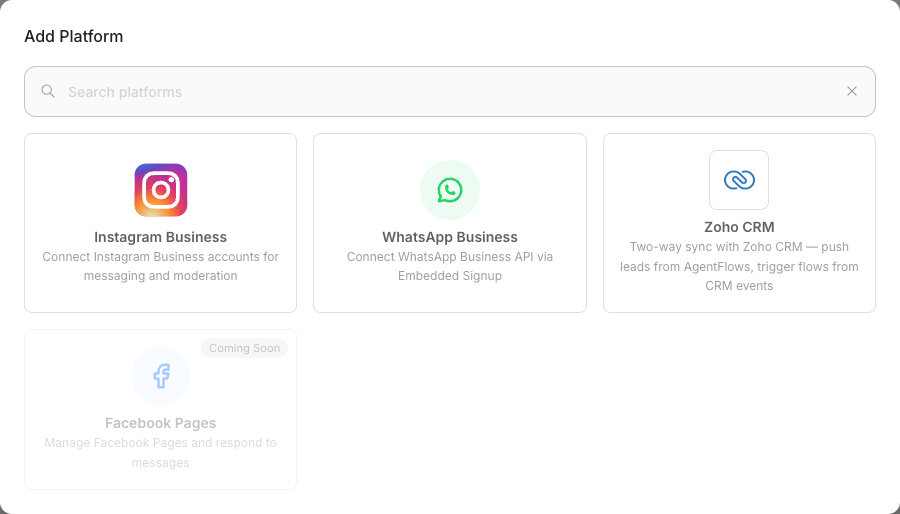
Nereden bağlanır: kenar çubuğundan Credentials'ı açın, Connected Accounts sekmesine geçin ve Add Platform'a tıklayın. Instagram Business ve WhatsApp Business, Zoho CRM ile birlikte bu listededir.
Adım 1 — Instagram tetikleyicisini ekleyin
Yeni bir AgentFlow oluşturun ve Başlangıç node'unu açın. Sohbet Girişi yerine, bir Instagram Business webhook tetikleyicisi ekleyin.
Yapılandırın:
- Webhook Adı — ona
instagram-dmgibi net bir ad verin. Bu ad, tetikleyicinin verisine değişkenlerde ({{$webhook.instagram-dm.*}}) referans verme şeklinizdir, bu yüzden şimdi seçin ve tutarlı tutun. - Instagram Hesabı — bağlı hesabınızı seçin.
- Instagram Etkinlikleri — DM 💬'yi açın (Yorumları, Bahsetmeleri ve Hikaye Yanıtlarını da dinleyebilirsiniz, ancak bir otomatik yanıtlayıcı için DM'leri istersiniz).
Instagram gibi Meta kanalları Çalışma Alanı webhook modunu gerektirir (Dedicated değil). Instagram tetikleyicisi sayfası nedenini açıklar ve size adım adım rehberlik eder.
Adım 2 — Tetikleyicinin size ne verdiğini anlayın
Bir DM geldiğinde, akış {{$question}} olarak kullanılabilen mesaj metniyle ve bir dizi Instagram'a özgü yük değeriyle başlar. Bu değerler webhook'un adı altında yaşar — bizimkini instagram-dm olarak adlandırdığımız için, onlara {{$webhook.instagram-dm.<alan>}} olarak referans verirsiniz:
{{$webhook.instagram-dm.senderUsername}}— size kim mesaj gönderdi{{$webhook.instagram-dm.eventType}}— olayın türü (burada bir DM){{$webhook.instagram-dm.senderId}},.recipientId,.timestamp
Bunları yanıtı kişiselleştirmek için kullanacaksınız. (Bunlar {{$flow.state.*}} altında değildir — webhook yük alanları {{$webhook.<ad>.*}} altında yaşar; onlara flow state olarak referans vermek boş bir dizeye çözümlenir. Tam yük listesi Instagram tetikleyicisi ve Değişkenler sayfalarında bulunur.)
Adım 3 — Agent'ı ekleyin
Bir Agent node'u ekleyin ve Başlangıç node'unu ona bağlayın. Ona sosyal DM'ler için ayarlanmış bir System mesajı verin — kısa, markaya uygun, emoji dostu:
Acme için Instagram asistanısınız. DM'leri sıcak, samimi, öz bir tonda (1–3 cümle) yanıtlayın. Gönderenin kullanıcı adı
{{$webhook.instagram-dm.senderUsername}}. Sorularını yanıtlayın veya onları acme.com/shop'a yönlendirin. Satın almak isterlerse veya bir insana ihtiyaç duyarlarsa, kısa süre içinde bir ekip arkadaşının takip edeceğini söyleyin.
Her zamanki gibi bir model seçin (Modeller sayfasına bakın).
Adım 4 — Yanıtı Instagram aracıyla gönderin
Yanıtı yazmak ile iletmek iki ayrı iştir. Agent metni üretti; o metni Instagram'a teslim edecek birinin olması gerekir. Bu iş Instagram aracının işidir.
Bir Araç node'u ekleyin, Agent'ı ona bağlayın ve yapılandırın:
- Araç — Instagram'ı seçin.
- Instagram Hesabı — bağlı hesabınız. Akışta tek bir Instagram tetikleyicisi varsa Flowera eşleşen hesabı önceden seçer.
- İşlemler — DM Mesajı Gönder.
- Araç Giriş Argümanları — tek bir satır ekleyin:
- Giriş Argümanı Adı:
messageDM - Giriş Argümanı Değeri:
{{ Agent }}—{{yazıp listeden Agent'ı seçin.
- Giriş Argümanı Adı:
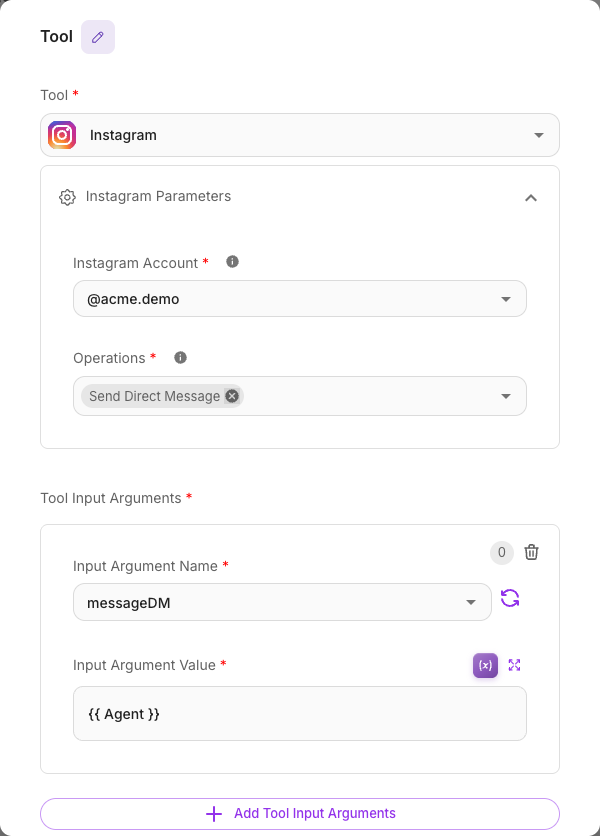
recipientId'yi doldurmanıza gerek yok. Araç bunu tetikleyicinin yükünden alır — size DM atan kişi, yanıtın alıcısı olur.
Doğrudan Yanıt yalnızca Flowera konuşmasına yazar (sohbet widget'ının akışı ve Mesajları Görüntüle dökümü). Instagram'ı hiç çağırmaz. Bir Meta kanalında müşterinin önüne mesajı koyan tek şey bir gönderim aracıdır — bir Araç node'undaki Instagram aracı ya da bir Agent'a bağlanmış aynı araç. Doğrudan Yanıt ile biten bir akış yanıt vermiş gibi görünür, müşteriye ise hiçbir şey ulaşmaz.
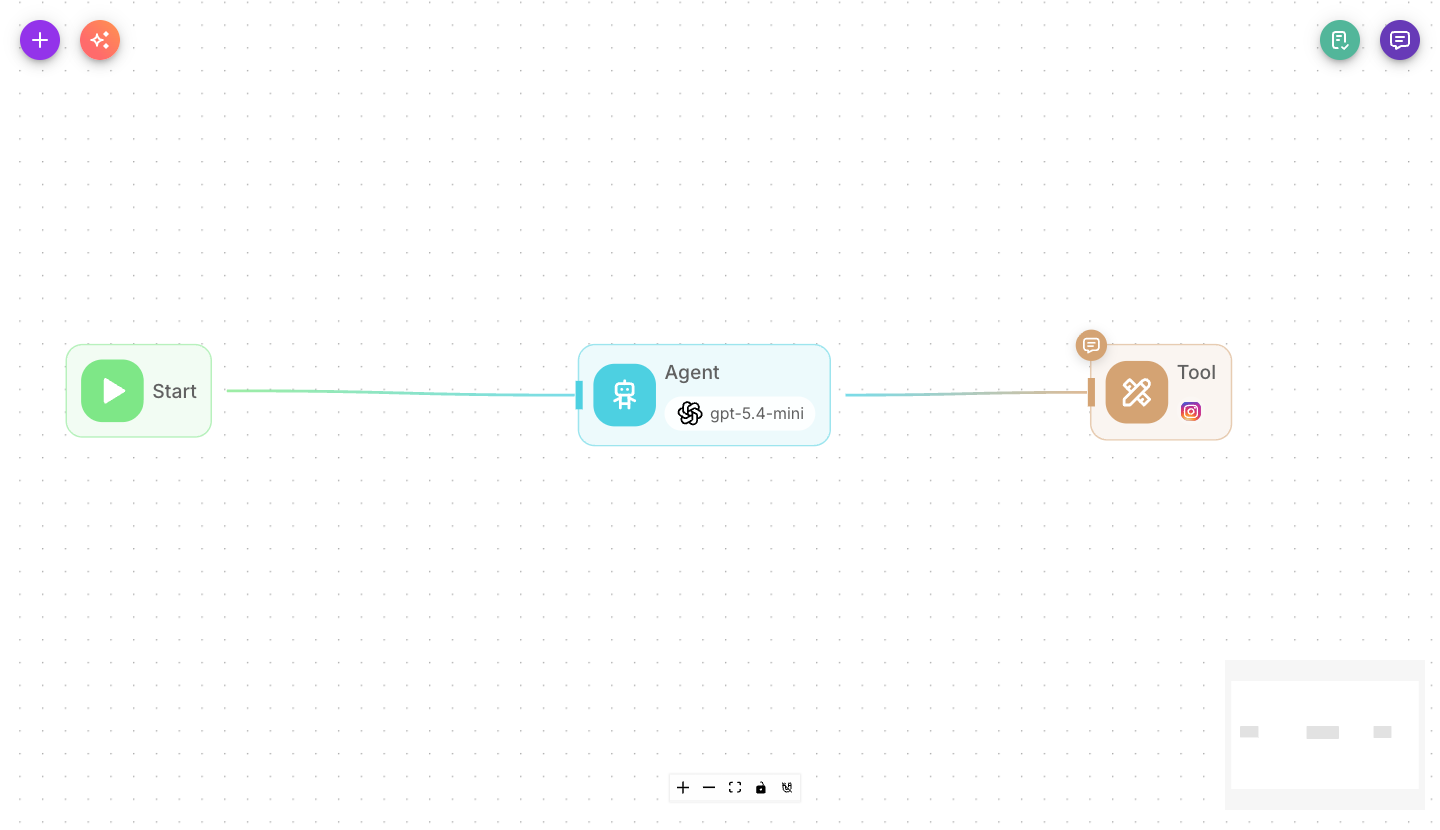
Tamamlanmış akış yalnızca üç node'dan oluşur:
Araç node'unun çıktısı gönderim makbuzudur (bir mesaj id'si) ve başlığı okuyan bir operatör için ilgi çekici değildir. Araç node'unda Ek Parametreler altındaki Çıktıyı Sohbette Göster'i kapatın; Agent'ta ise açık bırakın, böylece döküm botun gerçekte ne söylediğini gösterir. Bkz. Çıktıyı sohbette göster.
Adım 5 — Kaydedin ve test edin
Akışı kaydedin. Ardından, farklı bir Instagram hesabından işletme hesabınıza bir DM gönderin ve yanıtın otomatik olarak geri gelmesini izleyin.
Her konuşmayı Mesajları Görüntüle altında inceleyebilirsiniz.
Adım 6 — İnsanların devralmasına izin verin
Bazen bir ekip arkadaşının devreye girmesi gerekir. Bir operatör doğrudan Instagram'dan bir başlığa yanıt verdiğinde, Flowera otomatik olarak o konuşmayı manuel moda geçirir, böylece bot otomatik yanıt vermeyi durdurur ve ekibinizin üzerine konuşmaz. Operatör işini bitirdiğinde, konuşma bota geri dönebilir.
Bunun üzerine akış içinde {{$flow.manual.is_manual_mode}} kullanarak da dallanabilirsiniz — örneğin, bir insan başlığı ele alırken Agent'ı tamamen atlayabilirsiniz. Ayrıntılar için Manuel mod sayfasına bakın.
Öğrendikleriniz
- Başlangıç node'undaki bir Instagram tetikleyicisi, yeni DM'lerde akışınızı ateşler.
- Mesaj
{{$question}}olarak gelir,{{$webhook.instagram-dm.senderUsername}}gibi Instagram yük değerleriyle birlikte. - DM'i gerçekte ileten şey, bir Araç node'undaki Instagram aracıdır:
messageDM, Agent'ın node label'ına —{{ Agent }}— ayarlanır. Doğrudan Yanıt yalnızca Flowera dökümüne yazardı. - Bir insan operatör yanıt verdiğinde Flowera otomatik olarak manuel moda geçer, böylece bot yol verir.
Sonraki adımlar
- Genel bilgi yerine bir bilgi tabanından yanıt verin: WhatsApp destek botu (Bilgi Getirici deseni herhangi bir kanala uygulanır).
- Konuşmaları inceleyin ve etiketleyin: Mesajları Görüntüle ve Oturum etiketleri.
- Operatöre devri tam olarak anlayın: Manuel mod.