İlk AgentFlow'unuz
Bu, Flowera'nın "merhaba dünya"sıdır. Yaklaşık on dakikada sıfırdan çalışan bir sohbet botu kuracaksınız: bir ziyaretçi mesaj yazar, bir AI modeli onu okur ve bot yanıt verir. Bu süreçte canvas, node'lar ve bağlantıların birbirine nasıl oturduğunu öğreneceksiniz — diğer tüm eğitimlerin temeli.
Ne kuracaksınız: bir sohbet kutusunda soruları yanıtlayan güler yüzlü bir asistan.
Kullanacağınız node'lar:
- Başlangıç — akışın başladığı yer (Sohbet Girişi olarak ayarlanır)
- Agent — bir AI modeliyle güçlendirilen "düşünen" node
- Doğrudan Yanıt — yanıtı ziyaretçiye geri gönderir
AgentFlow oluşturucuyu daha önce hiç açmadıysanız, önce Canvas sayfasına göz atın — node'ları nasıl ekleyeceğinizi, taşıyacağınızı ve bağlayacağınızı açıklar.
Adım 1 — Yeni bir AgentFlow oluşturun
AgentFlow listesinden Yeni Ekle'ye tıklayın. Sizin için önceden yerleştirilmiş tek bir Başlangıç node'uyla yeni bir canvas açılır. Her akışın tam olarak bir Başlangıç node'u vardır ve onu silemezsiniz.
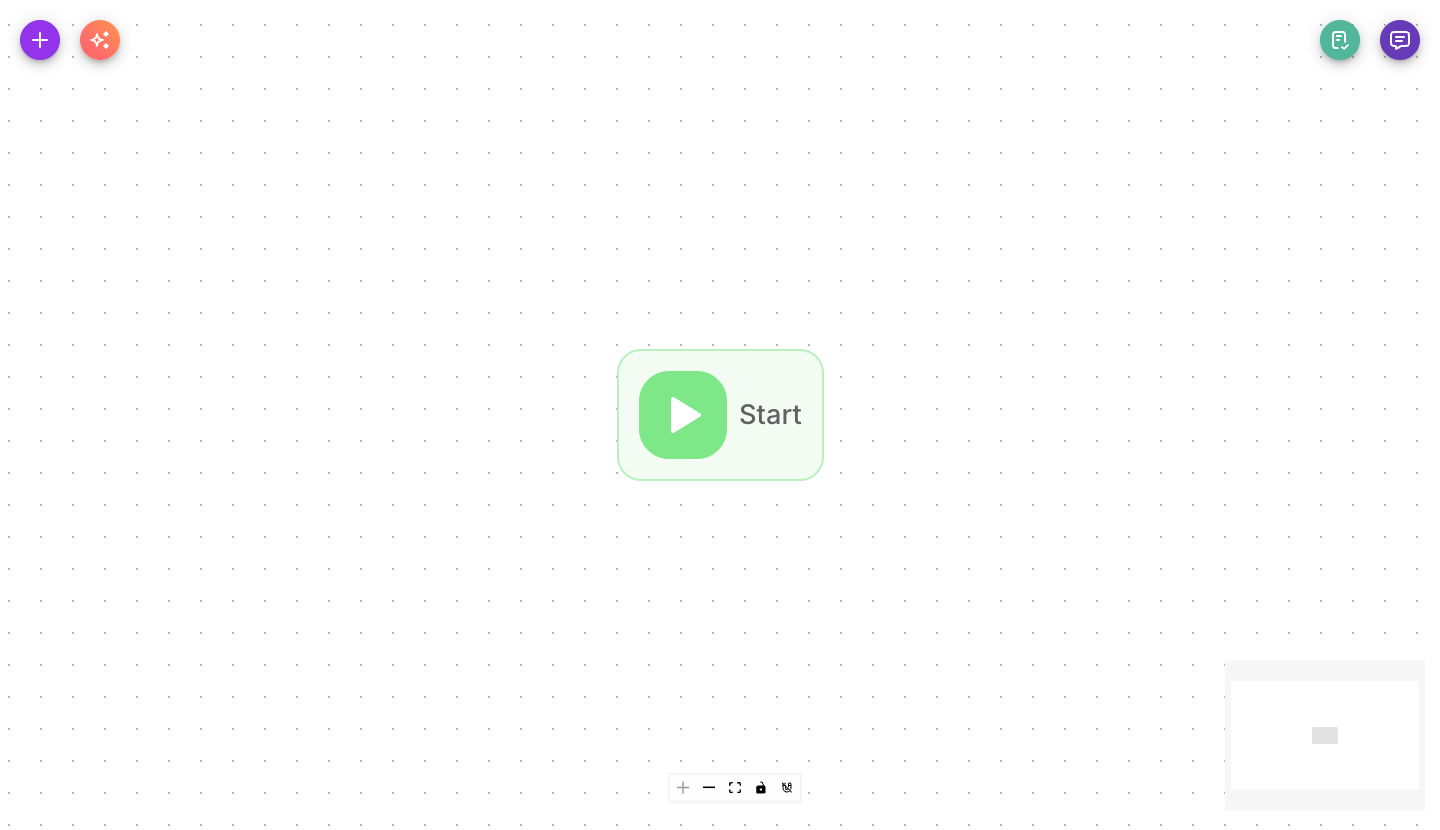
Akışınıza bir ad verin (ekranın üstünde) — My First Bot gibi bir şey — böylece daha sonra bulabilirsiniz.
Adım 2 — Akışın nasıl başlayacağını ayarlayın
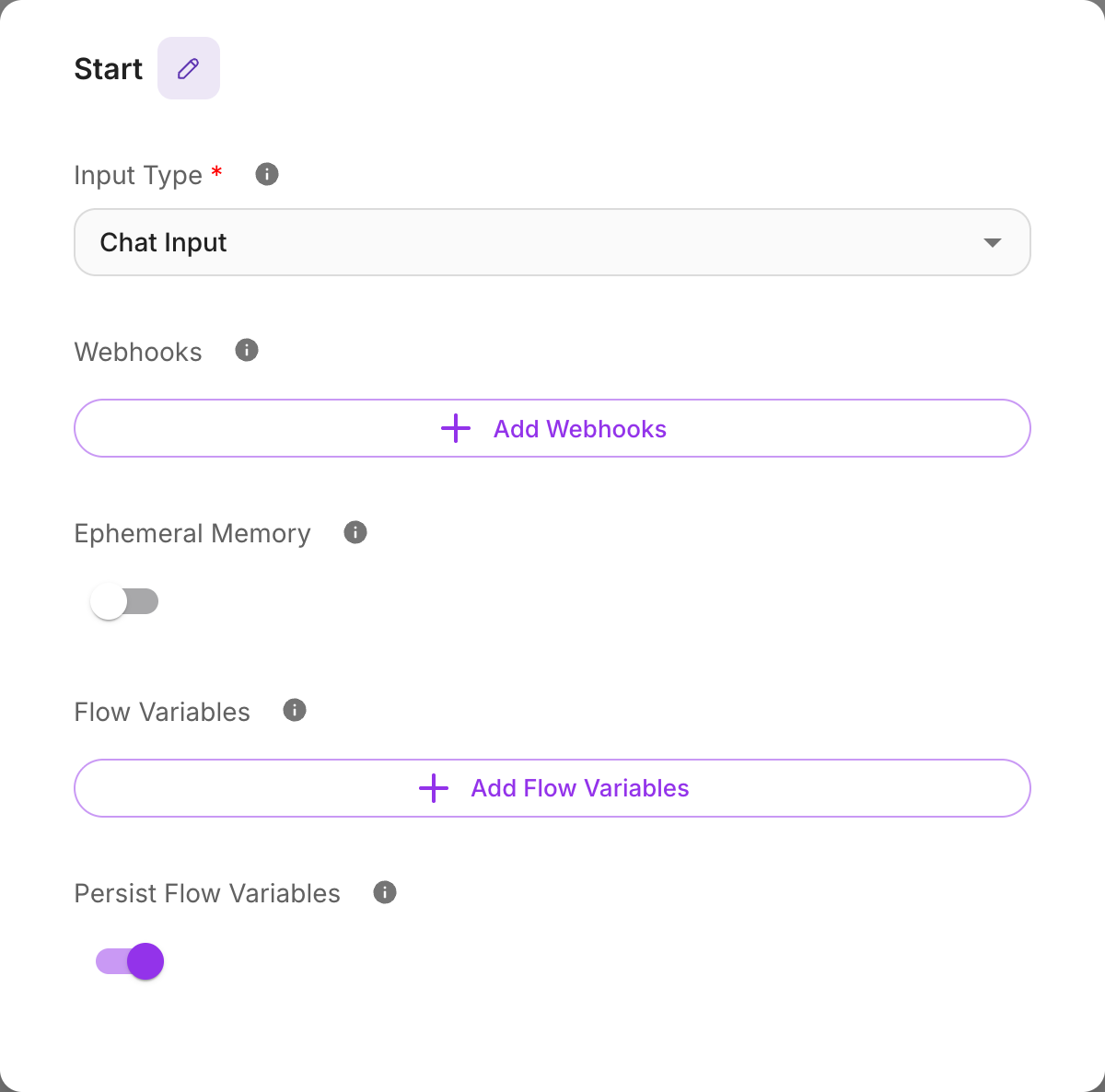
Ayarlarını açmak için Başlangıç node'una tıklayın. Giriş Türü altında Sohbet Girişi'yi seçin. Bu, Flowera'ya konuşmanın bir sohbet kutusunda başladığını söyler.
Şimdilik diğer her şeyi varsayılan değerlerinde bırakın:
- Geçici Bellek: kapalı — böylece bot konuşmayı hatırlar.
- Akış Değişkenlerini Kalıcı Yap: açık — varsayılan.
Adım 3 — Agent node'unu ekleyin
Şimdi botunuzun "beynini" ekleyin. Node paletinden canvas'a bir Agent node'u sürükleyin. Agent, ziyaretçinin mesajını okumak ve ne söyleyeceğine karar vermek için bir AI modeli kullanır.
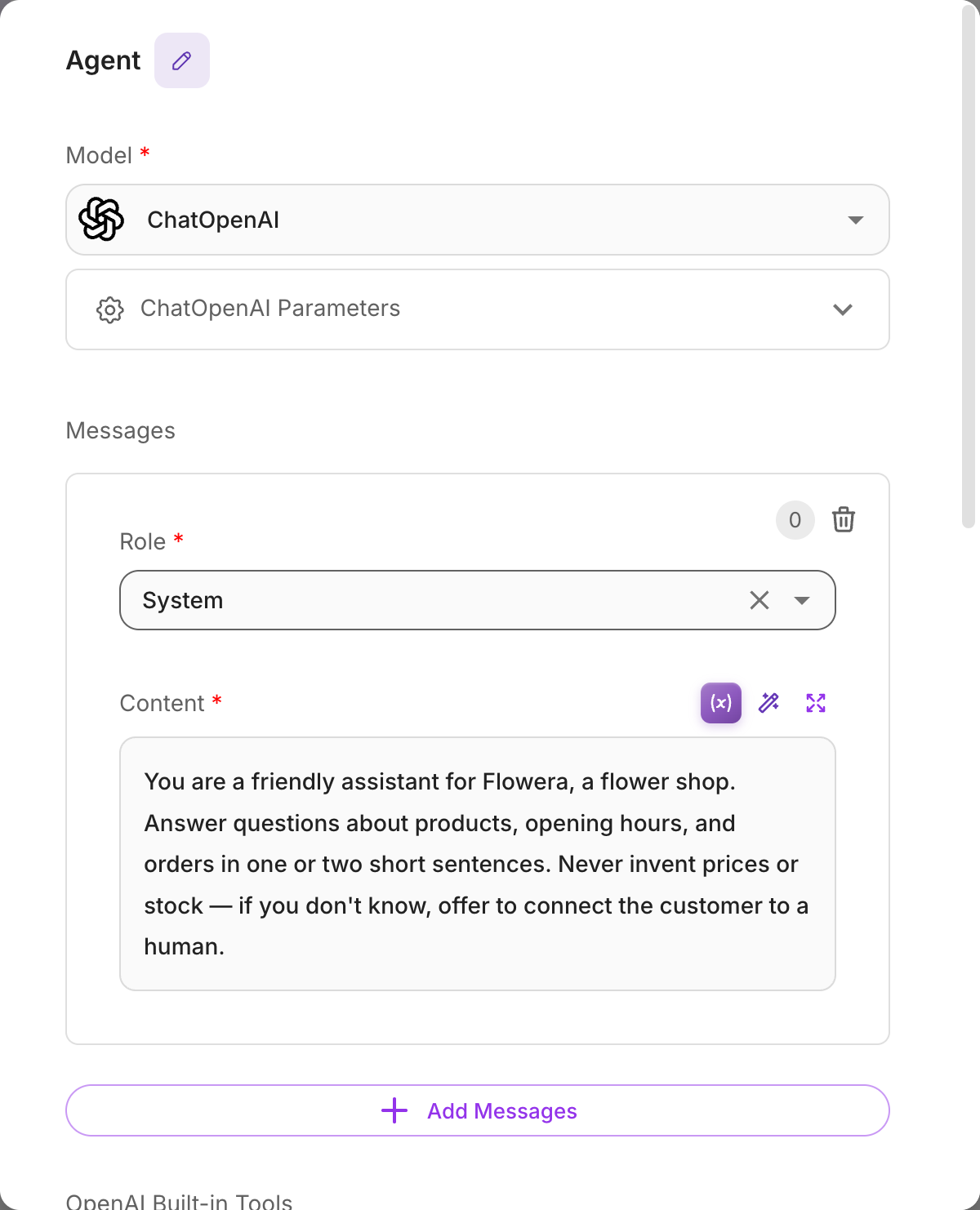
Agent node'unu açın ve iki şeyi yapılandırın:
- Model — bir AI modeli seçin. Çalışma alanınızda kullanılabilir bir platform varsayılanı varsa, listelenen herhangi bir modeli seçebilirsiniz ve sorunsuz çalışır. Aksi takdirde, bir model seçin ve kendi kimlik bilginizi ekleyin. Model seçiminin nasıl çalıştığı için Modeller sayfasına bakın.
- Mesajlar — botun görevini ve kişiliğini tanımlayan bir Sistem mesajı ekleyin, örneğin:
Acme Co. için sıcak ve öz bir asistansınız. Müşteri sorularını açıkça yanıtlayın. Bir şeyi bilmiyorsanız, öyle söyleyin.
Agent, otomatik olarak ziyaretçinin mesajına erişebilir — onu yapıştırmanıza gerek yok.
Adım 4 — Başlangıç'ı Agent'a bağlayın
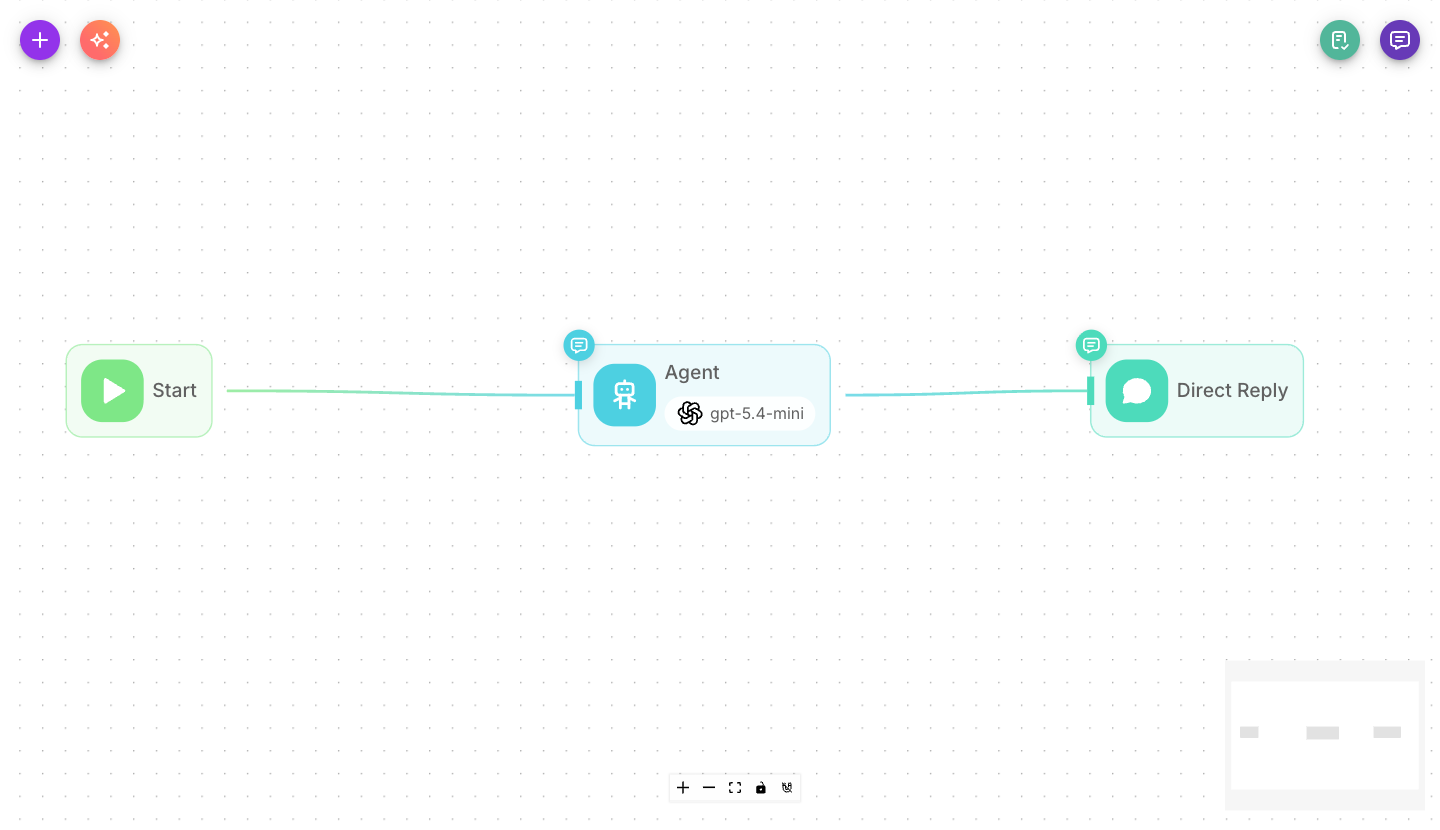
Başlangıç node'unun çıktı handle'ından Agent node'unun girdi handle'ına bir çizgi sürükleyin. Bu bağlantı, Flowera'ya akış başladıktan hemen sonra Agent'ı çalıştırmasını söyleyen şeydir.
Adım 5 — Bir Doğrudan Yanıt ekleyin
Agent düşünür, ancak kendi başına konuşmaz. Agent'ın yanıtını ziyaretçiye geri göndermek için bir Doğrudan Yanıt node'u ekleyin.
Canvas'a bir Doğrudan Yanıt node'u sürükleyin ve Agent'ın çıktısını ona bağlayın. Doğrudan Yanıt'ın Mesaj alanında, yanıtın Agent'ın ürettiği her şeyi taşıması için Agent'a node label'ıyla referans verin.
En kolay yol: Mesaj alanına {{ yazın ve açılan listeden Agent'ı seçin — Flowera doğru label'ı sizin için ekler. Bu akıştaki Agent'ın adı Agent, dolayısıyla şunu elde edersiniz:
{{ Agent }}
output kelimesini değil, node'un label'ını kullanınSüslü parantezlerin arasındaki ad, canvas'taki Agent node'unun label'ıyla birebir aynı olmalıdır. Genel bir output değişkeni yoktur — {{ output }} olarak ayarlanmış bir Mesaj hiçbir node ile eşleşmez, dolayısıyla ziyaretçi yanıt yerine birebir {{ output }} metnini alır. Node'u Destek Agent olarak yeniden adlandırdıysanız {{ Destek Agent }} yazın.
{{ }} ve $?Çift süslü parantez içindeki herhangi bir şey, çalışma zamanında çekilen canlı bir değerdir. Flowera'nın yerleşik değerleri $ önekiyle gösterilir — örneğin {{$question}} ziyaretçinin mesajıdır. Bir node'un çıktısı ise istisnadır: ona $ olmadan, node'un label'ıyla referans verirsiniz — {{ Agent }} gibi. Tam liste için Değişkenler sayfasına bakın.
Adım 6 — Agent'ın sohbet çıktısını kapatın
Agent node'unu yeniden açın, Ek Parametreler'i genişletin ve Çıktıyı Sohbette Göster'i kapatın.
Agent ve LLM node'ları sonuçlarını sohbete kendiliğinden gönderir ve bu ayar varsayılan olarak açıktır. Aynı metni bir Doğrudan Yanıt da gönderirken bunu açık bırakırsanız, ziyaretçi yanıtı iki kez alır — bir kez Agent'tan, bir kez Doğrudan Yanıt'tan. Kapalıyken Agent çıktısını yine Doğrudan Yanıt'a verir; yalnızca kendi adına konuşmayı bırakır.
Tam olarak birini seçin. Ya Agent doğrudan yanıtlasın (hiç Doğrudan Yanıt node'u olmasın), ya da Agent'ı susturup konuşmayı Doğrudan Yanıt yapsın. Bu eğitim ikincisini yapar, çünkü düşünme ile yanıtlama arasına adım eklemeye yer bırakır. Bkz. Çıktıyı Sohbette Göster.
Adım 7 — Test edin
Yerleşik sohbet test aracını açın (genellikle canvas'ta bir sohbet simgesi). "Çalışma saatleriniz nedir?" gibi bir soru yazın ve akışın çalışmasını izleyin: Başlangıç mesajı Agent'a iletir, Agent düşünür ve Doğrudan Yanıt yanıtı gönderir.
Beklediğiniz gibi görünmüyorsa iki şeyi kontrol edin:
- Yanıt birebir
{{ ... }}metni geliyorsa — Doğrudan Yanıt Mesaj'ındaki label hiçbir node ile eşleşmiyordur. Alanı temizleyin,{{yazın ve listeden Agent'ı seçin. - Yanıt iki kez geliyorsa — Agent'ın Çıktıyı Sohbette Göster ayarı hâlâ açıktır (Adım 6).
Hiç yanıt gelmiyorsa, Agent'ta bir model seçili olduğunu da doğrulayın.
Adım 8 — Kaydedin
Save'e tıklayın. Akışınız artık Flowera'nın sohbet yüzeylerinde canlı. Onu gömebilir, bir bağlantı paylaşabilir veya kurmaya devam edebilirsiniz.
Öğrendikleriniz
- Her akış tek bir Başlangıç node'uyla başlar ve nasıl tetikleneceğini siz seçersiniz (burada, Sohbet Girişi).
- Bir Agent node'u mesajı okur ve bir AI modeli kullanarak bir yanıt üretir.
- Bir Doğrudan Yanıt node'u, Agent'ın sonucunu Agent'ın kendi label'ı üzerinden taşıyarak geri gönderir — genel bir
outputdeğil,{{ Agent }}. - Yalnızca tek bir node konuşmalıdır: Agent'ta Çıktıyı Sohbette Göster'i kapatmak, yanıtın iki kez gönderilmesini önler.
- Node'lar yalnızca bağlandıklarında çalışır — çizgiler sırayı tanımlar.
Sonraki adımlar
- Ziyaretçilerden bilgi toplayın ve otomatik olarak kaydedin: Lead toplayıcı bot.
- Konuşmayı farklı yollara yönlendirin: Koşullu yönlendirme.
- Her mesajda tam olarak ne olduğunu anlayın: Bir akış nasıl çalışır.