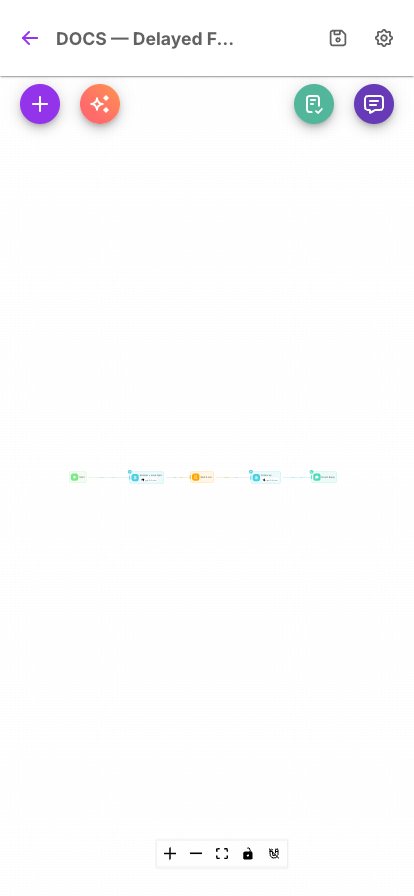
Canvas
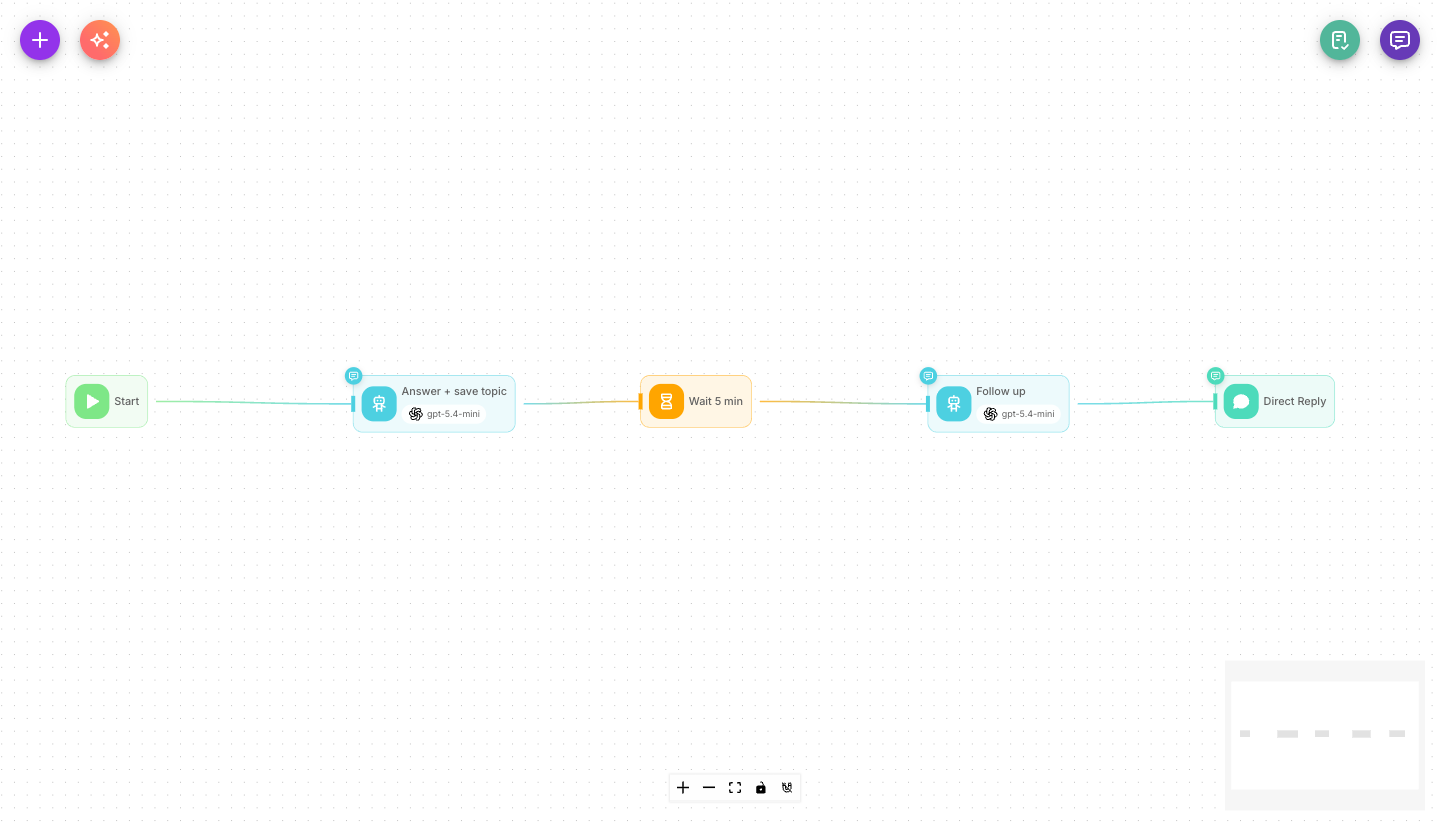
Canvas, bir AgentFlow oluşturduğunuz yerdir. Node'ları eklersiniz, onları bir akışa bağlarsınız ve her şeyi tam orada test edersiniz — bilgisayarınızda ya da telefonunuzda.
Node ekleme
Her akış, zaten canvas üzerinde bulunan bir Başlangıç node'uyla başlar. Daha fazlasını eklemek için:
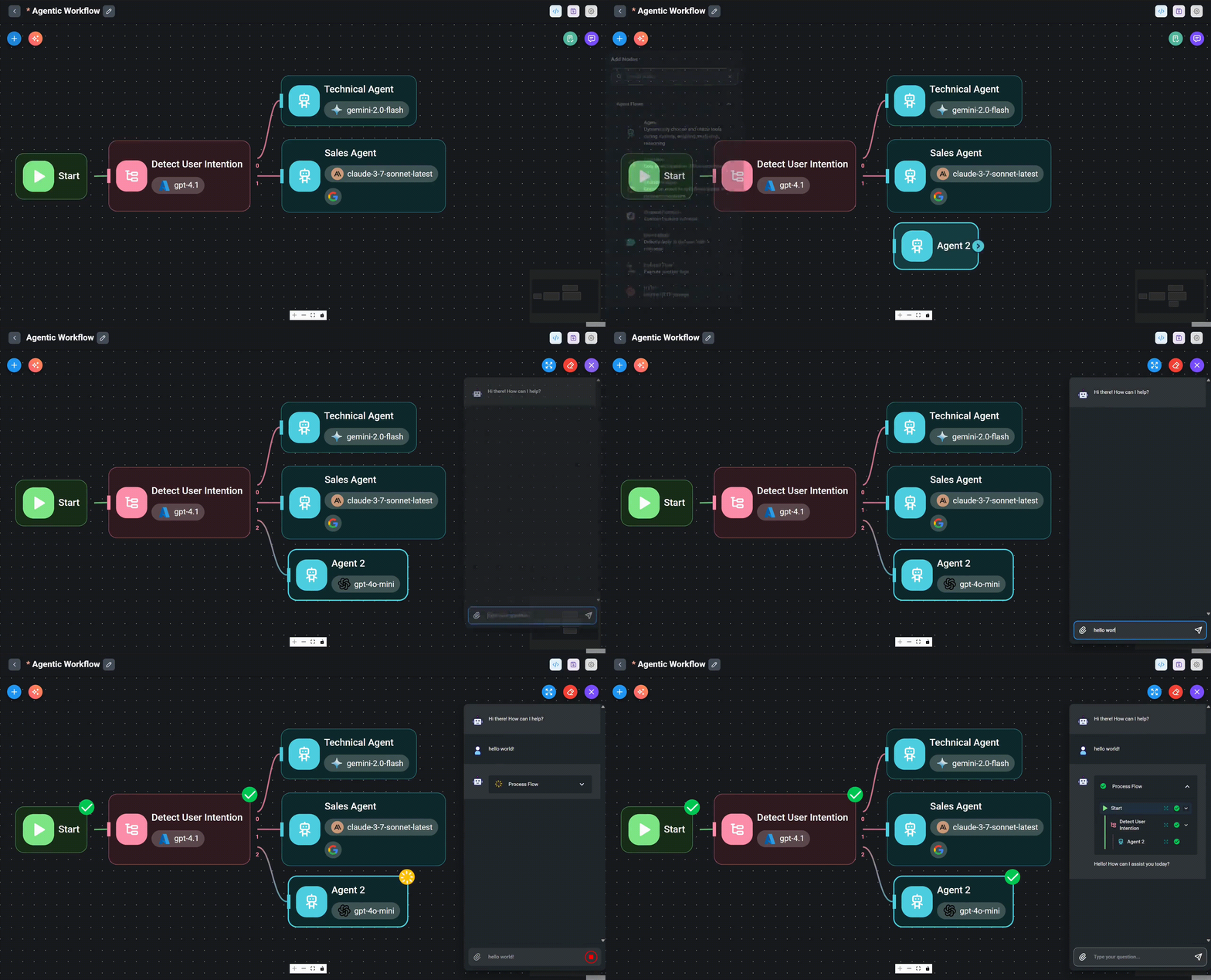
- Masaüstünde — yan panelden bir node'u canvas'a sürükleyin ve istediğiniz yere bırakın.
- Mobilde — alttaki node seçiciyi açın ve bir node'a ya dokunun (görünümün merkezine yerleşir) ya da uzun basıp tam bir noktaya sürükleyin.
Mevcut node'ların tam listesine Node referansı bölümünden göz atın. Bir node'un ne yaptığından emin olmadığınızda, onu açın ve açıklamasını okuyun — her node'un bir açıklaması vardır.
Node'ları bağlama
Her node'un yanlarında küçük bağlantı noktaları (handle'lar) bulunur. İki node'u bağlamak için, bir node'un sağındaki handle'dan sonrakinin solundaki handle'a sürükleyin. Çizdiğiniz çizgi, Flowera'ya adımların hangi sırayla çalışacağını söyler.
Bazı node'ların birden fazla çıkışı vardır — örneğin bir Koşul node'unun her kural için bir handle'ı ve sonda bir Else handle'ı vardır. Her çıkışı, o dalda sonra ne olması gerekiyorsa ona bağlayın. Dallanmanın nasıl çalıştığını görmek için Bir akış nasıl çalışır sayfasına bakın.
Bir bağlantıyı kaldırmak için çizginin üzerine gelin ve X'e tıklayın (mobilde çizgiye dokunarak seçin, ardından X'e dokunun).
Bir node'u düzenleme
Ayarlarını açmak için bir node'a çift tıklayın (mobilde çift dokunun). Burada ayrıntıları doldurursunuz — yapay zeka modeli, prompt, hangi aracın çağrılacağı vb. Birçok alan, {{ }} biçiminde yazılan değişkenleri kabul eder; bunlar kullanıcının mesajı veya önceki bir node'un çıktısı gibi canlı verileri çeker. Bkz. Değişkenler.
Bir node'u başlığının yanındaki kaleme tıklayarak yeniden adlandırın. Bir node'u yeniden adlandırdığınızda, Flowera tüm akış boyunca ona yapılan her {{ }} referansını otomatik olarak günceller — asla elle bul-değiştir yapmanız gerekmez.
Kaydetme
Değişikliklerinizi saklamak için başlıktaki Kaydet düğmesine tıklayın. Mobilde, kaydedilmemiş düzenlemeleriniz olduğunda kaydet simgesi mor renkte yanıp söner; böylece durumunuzu her zaman bilirsiniz.
Her kayıt saklanır. Akış adının yanındaki v7 rozeti güncel versiyonu gösterir — versiyon geçmişini açmak, daha eski bir versiyonu önizlemek, neyin değiştiğini görmek ve geri yüklemek ya da dışa aktarmak için ona tıklayın.
Çalıştırma ve test etme
Akışınızı canvas'tan ayrılmadan denemek için yerleşik sohbet testini kullanın:
- Sohbet panelini açın (sohbet düğmesi; mobilde tam ekran bir sohbet).
- Bir müşteriymişsiniz gibi bir mesaj yazın.
- Akışın yanıt vermesini izleyin, ardından node'ları ayarlayıp tekrar deneyin.
Bu, yinelemenin en hızlı yoludur — biraz oluşturun, biraz test edin.
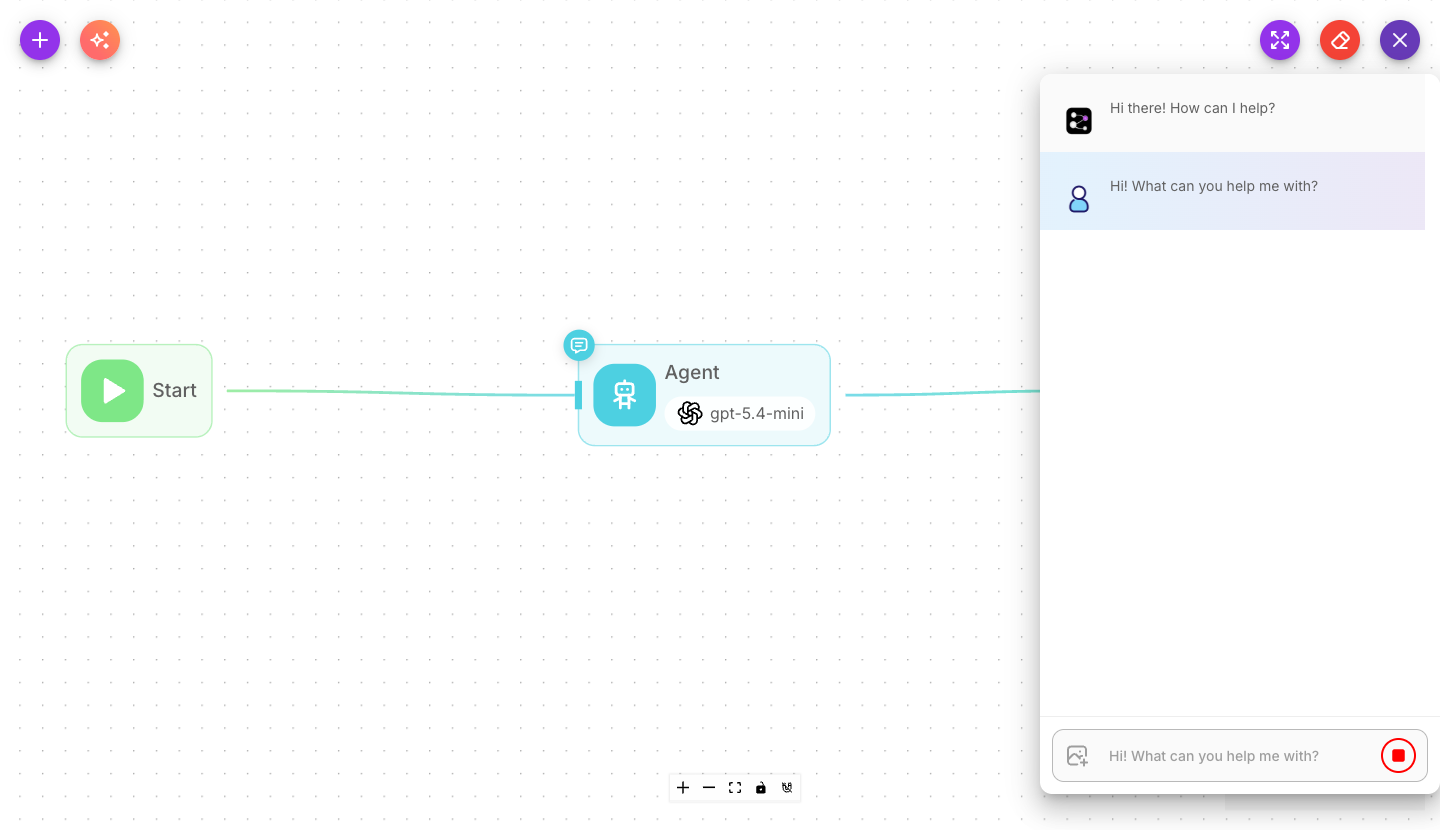
Sohbet panelinde test etmek Sohbet Girişi tetikleyicisini kullanır. Akışınız bir webhook, form ya da Instagram gibi bir kanal tarafından tetikleniyorsa, bunları nasıl test edeceğinizi görmek için Tetikleyicilere genel bakış sayfasına bakın.
Mobilde oluşturma
Canvas, telefonlarda ve tabletlerde tamamen kullanılabilir. Dar bir ekran genişliğinin altında, daha büyük handle'lar ve alt panellerle dokunmaya uygun bir düzene geçer. Masaüstünde yapabildiğiniz her şeyi mobilde de yapabilirsiniz.
| Eylem | Masaüstü | Mobil |
|---|---|---|
| Node ekle | Yan panelden sürükle | Alt sayfada dokun ya da uzun basıp sürükle |
| Node düzenle | Çift tıkla | Çift dokun (tam ekran açılır) |
| Bağlantı sil | Üzerine gel + X'e tıkla | Çizgiye dokunarak seç, ardından X |
| Yakınlaştır | Kaydırma tekerleği | Parmakları sıkıştır (pinch) |
| Akışı ekrana sığdır | Kontroller düğmesi | Boş canvas'a üç kez dokun |
| Handle'ları taşı | Görünmesi için üzerine gel | Her zaman görünür |
| Sohbeti test et | Sohbet düğmesi | Sohbet düğmesi (tam ekran) |
Mobilde bir değişken ekleme: bir metin alanının yanındaki {x} düğmesine dokunun. Klavye kapanır ve değişken paleti alttan yukarı kayar; bir değişken seçin, klavye geri gelir. (Mobilde palet otomatik olarak açılmaz — bu, onun klavyenin arkasına gizlenmesini önler.)