Yüklemeler ve Dosyalar
Flowera iki tür dosyayla ilgilenir ve hangisinin hangisi olduğunu bilmek faydalıdır:
- Yüklemeler (
$uploads) — bir müşterinin bu turda gönderdiği dosyalar: bir sohbetteki fotoğraf, Instagram'daki bir görsel, WhatsApp'taki bir sesli not. - Dosyalar (
$assets) — sizin çalışma alanı kütüphanenizde tuttuğunuz ve akışlar arasında yeniden kullandığınız kendi dosyalarınız: logolar, sözleşme dokümanları, ürün görselleri.
Bu sayfa ikisini bir akışta nasıl kullanacağınızı anlatır. Dosya yükleme, düzenleme ve görünürlük ayarları için Dosyalar sayfasına bakın.
Yüklemeler konuşma başınadır ve geçicidir; dosyalar sizindir ve kalıcıdır.
Yüklemeler — müşteriden gelen medya
Her akış, müşterinin bu turda gönderdiği her şeyi türüne göre gruplanmış olarak tutan bir uploads değişkenine erişebilir:
$uploads.images— görseller (png, jpg, webp, gif, heic…)$uploads.videos— videolar (mp4, webm, mov…)$uploads.audios— ses (mp3, wav, m4a…)
Bunlar sohbet aracından, Instagram'dan ve WhatsApp'tan otomatik olarak gelir — kurulum gerekmez. (Özel webhook'lar için gelen dosya URL'lerini Başlangıç node'unun payload eşlemesinde uploads.images / uploads.videos / uploads.audios'a eşlersiniz; bkz. Özel webhook.)
$uploads yalnızca mevcut mesajda gönderilen medyayı tutar. Müşterinin daha önce gönderdiği bir fotoğraf, sonraki bir turda $uploads içinde değildir — bunun yerine konuşma geçmişinde yaşar. Bu, her turu hızlı tutar ve her mesajda eski dosyaların yapay zekâya yeniden gönderilmesini önler.
Görselleri yapay zekâya göndermek
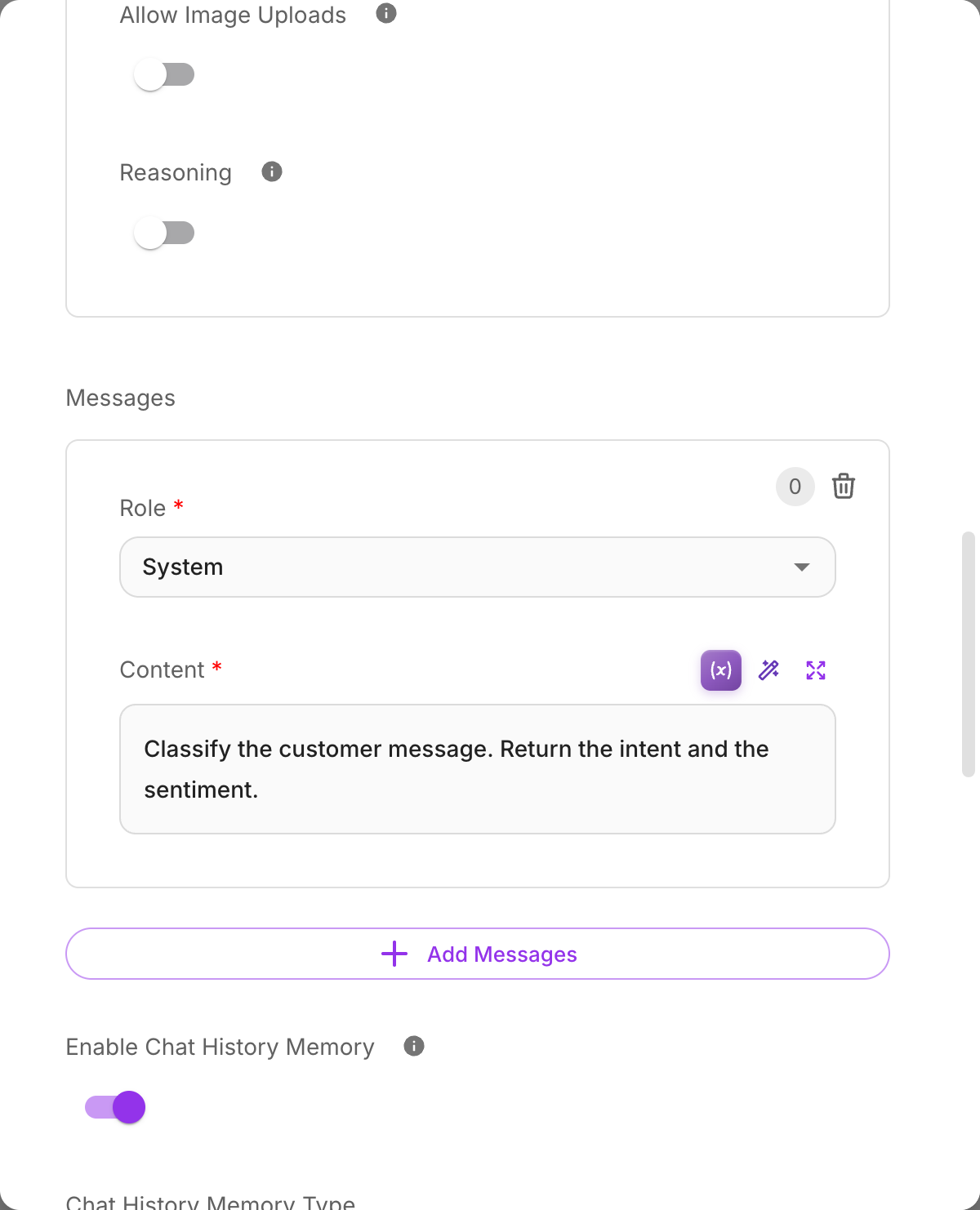
Bir LLM veya Agent node'unun bir görseli gerçekten görebilmesi için o node'un model ayarlarında Allow Image Uploads'ı açın. Bu olmadan, mevcut olsalar bile görseller yok sayılır. Kalite ile maliyet arasında denge kurmak için ayrıca Image Resolution (low / high / auto) ayarlayabilirsiniz.
Tek turda birden fazla görsel geldiğinde, yapay zekânın onları ayırt edebilmesi için Label Images'i etkinleştirin — her birini Image 1:, Image 2: diye etiketler; böylece yanıtlar belirli bir görseli işaret edebilir. (Tek görselde hiçbir şey yapmaz.)
Kullanışlı yükleme değişkenleri
| Değişken | Size ne verir |
|---|---|
$uploads.images / .videos / .audios | Türe göre dosya dizileri |
$uploads.all | Yüklenen her dosya |
$uploads.hasImages / .hasVideos / .hasAudios | O türden en az biri gönderildiyse true |
$uploads.imageCount / .videoCount / .audioCount | Her türden kaç tane olduğu |
$uploads.images[0].name | İlk görselin dosya adı |
$uploads.images[0].url | Orijinal kaynak URL (webhook/sosyal yüklemeler için) |
Bunların herhangi birine bir metin alanında {{ }} ile referans verin.
Ses transkriptleri
Akış ayarlarınızda konuşmadan metne (speech-to-text) etkinse, müşterinin gönderdiği ses otomatik olarak yazıya dökülür ve metin kullanılabilir hale gelir:
| Değişken | Size ne verir |
|---|---|
$uploads.audios[0].transcript | İlk sesin transkripti |
$uploads.audios.firstTranscript | İlk mevcut transkript |
$uploads.audios.combinedTranscript | Tüm transkriptlerin birleştirilmiş hali |
$uploads.audios.hasTranscripts | Herhangi bir ses yazıya döküldüyse true |
$uploads.audios.transcriptCount | Kaç sesin yazıya döküldüğü |
Bir transkript yalnızca $uploads içinde yaşar — {{$question}}'a eklenmez. Kullanmak için bir prompt'ta ona açıkça referans verin, ör. {{$uploads.audios[0].transcript}}. Bu, yazıya dökülen metnin nerede görüneceği üzerinde tam denetim sağlar.
Dosyalar — çalışma alanınızın dosya kütüphanesi
Bunlar, bir kez yükleyip herhangi bir akıştan referans verdiğiniz statik dosyalardır — bir logo, bir kullanım koşulları dokümanı, bir ürün görselleri seti. Yüklemelerin aksine, her zaman kullanılabilirler ve müşterinin ne gönderdiğine bağlı değildirler.
Dosyaları yönetmek
Dosyaları Dosyalar sayfasından (Doküman Deposu altında) yükleyip yönetin. Her dosya bir genel URL alır. Her dosyanın bir görünürlüğü vardır:
| Görünürlük | Değişken paletinde mi? | Akışlarda kullanılabilir mi? |
|---|---|---|
| Public | Evet | Evet — $assets.<name>.url ile |
| Private | Gizli | Hayır — önce herkese açık yapın |
Yalnızca herkese açık dosyalar çalışma sırasında teslim edilir ve palette görünür. Adı elle yazarak
bir akışı yine de private bir dosyaya yönlendirirseniz $assets.<name>.url yine bir URL üretir, ama
herkese açık adres onu reddeder: akış çalışır, mesaj gider, dosya sadece eklenmez. Çalışma kaydında
sebebi görünmez; önce dosyanın görünürlüğüne bakın.
Bir akışta dosya kullanmak
Değişken paletini açın, Dosyalar sekmesine geçin (kütüphanenizde arama yapar) ve eklemek için bir dosyaya tıklayın:
| Değişken | Size ne verir |
|---|---|
$assets.<name>.url | O dosyanın genel URL'si |
$assets.all | Tüm herkese açık dosyalar dizi olarak |
<name>, dosyanın sadeleştirilmiş adıdır (küçük harf, boşluksuz); palet, ayırt edebilmeniz için orijinal dosya adını ve boyutunu gösterir.
Örnek — bir prompt'ta logonuza ve sözleşme dokümanınıza referans verin:
You are a support agent for our company.
Our logo:  {{ $assets.company_logo.url }}
Refund policy document: {{ $assets.terms_of_service.url }}
Yüklemeler ve dosyalar bir bakışta
Yüklemeler ($uploads) | Dosyalar ($assets) | |
|---|---|---|
| Nereden gelir | Müşteriden, bu turda | Çalışma alanı kütüphanenizden |
| Yaşam süresi | Yalnızca mevcut tur | Siz kaldırana dek kalıcı |
| Kurulum | Otomatik (kanallar) / eşlenmiş (özel webhook) | Dosyalar sayfasında bir kez yüklenir |
| Tipik kullanım | Bir müşterinin fotoğrafını veya sesli notunu analiz etmek | Logonuzu, dokümanlarınızı, ürün görsellerinizi sunmak |