LLM Node'u
LLM node'u, girdiyi analiz etmek ve bir yanıt üretmek için bir yapay zeka modeline tek bir çağrı yapar. Modele araç vermeden veya birden fazla adım atmasına izin vermeden odaklı, öngörülebilir bir model adımı istediğinizde kullanın — bir mesajı özetleme, niyet sınıflandırma, metni yeniden yazma veya alanları çıkarma gibi. Araç kullanımı ve çok adımlı akıl yürütme için bunun yerine Agent node'unu kullanın.
Bir akışa ekleme
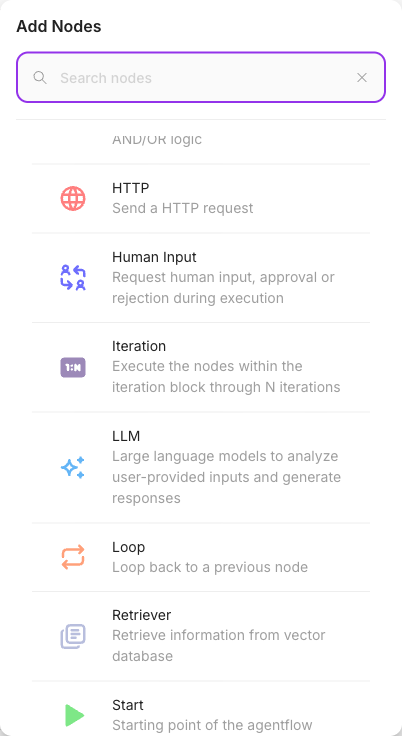
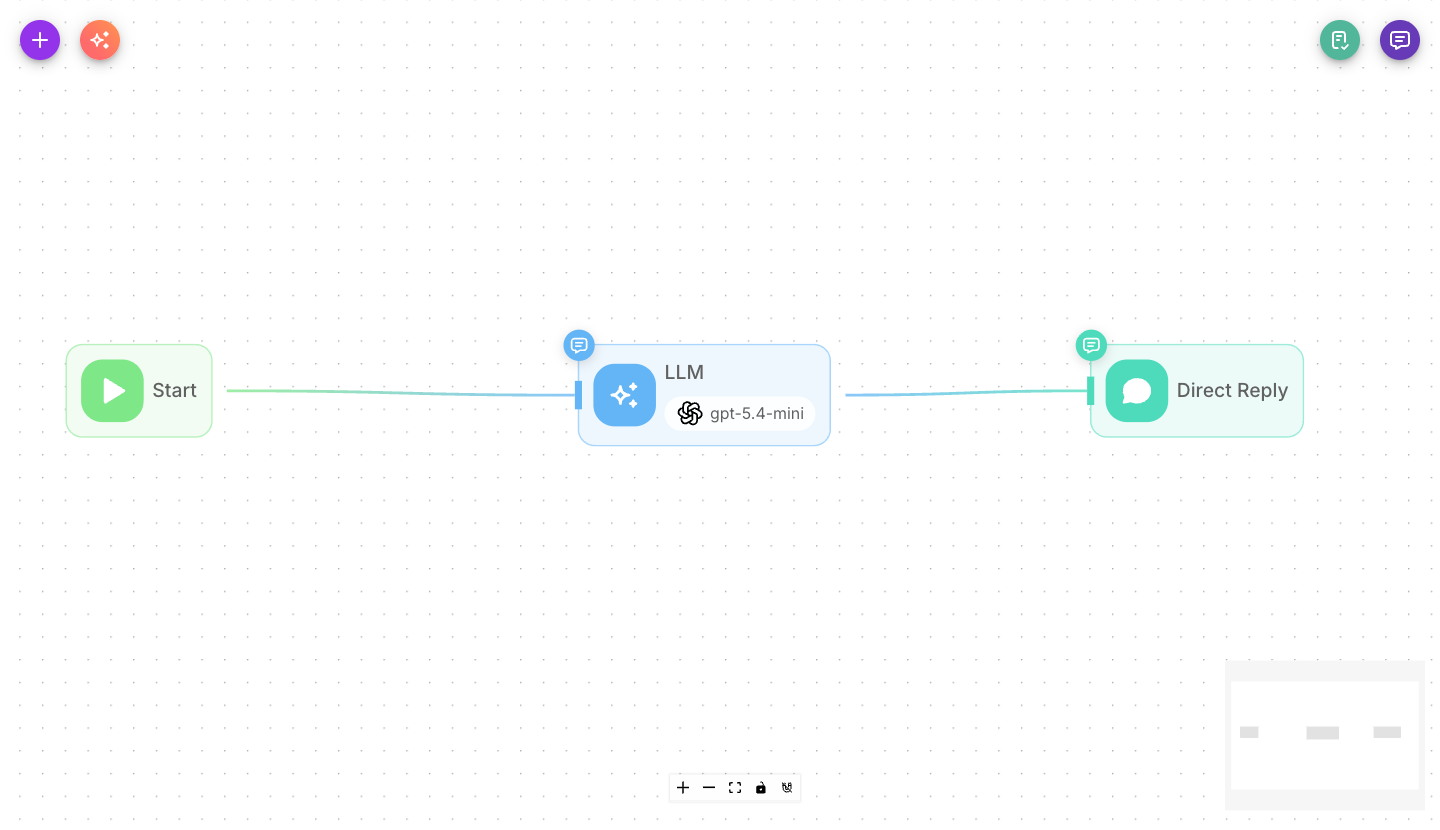
Canvas üzerine bir LLM node'u sürükleyin ve önceki node'u ona bağlayın. Bir model seçin, ardından istemi oluşturan mesajları yazın.
Girdiler
| Parametre | Açıklama | Zorunlu |
|---|---|---|
| Model | Bu çağrı için kullanılan yapay zeka modeli. Bir sağlayıcı ve model seçin, gerekiyorsa bir kimlik bilgisi ekleyin. | Evet |
| Messages | Rollere sahip bir mesaj dizisi olarak istem: System, Assistant, Developer veya User. Talimatları yazdığınız ve değişkenlere referans verdiğiniz yer burasıdır. | Hayır |
| Chat Geçmişi Belleğini Etkinleştir | Modelin bağlama sahip olması için konuşma geçmişini çağrıya dahil edin. Varsayılan olarak açık. | Hayır |
| Chat Geçmişi Bellek Türü | Geçmişin nasıl tutulacağı: Tüm Mesajlar, Pencere Boyutu, Konuşma Özeti veya Konuşma Özeti Tamponu. | Hayır |
| Pencere Boyutu | Chat Geçmişi Bellek Türü, Pencere Boyutu olduğunda tutulan son mesaj sayısı. Varsayılan 20. | Hayır |
| Maksimum Token Sınırı | Chat Geçmişi Bellek Türü, Konuşma Özeti Tamponu olduğunda özetlemeyi tetikleyen token eşiği. Varsayılan 2000. | Hayır |
| Giriş Mesajı | Model yanıt vermeden önce konuşmanın sonuna eklenen fazladan bir kullanıcı mesajı. | Hayır |
| Yanıtı Şu Şekilde Döndür | Yanıtın bir Kullanıcı Mesajı olarak mı yoksa bir Asistan Mesajı olarak mı kaydedileceği. Varsayılan: Asistan Mesajı. | Hayır |
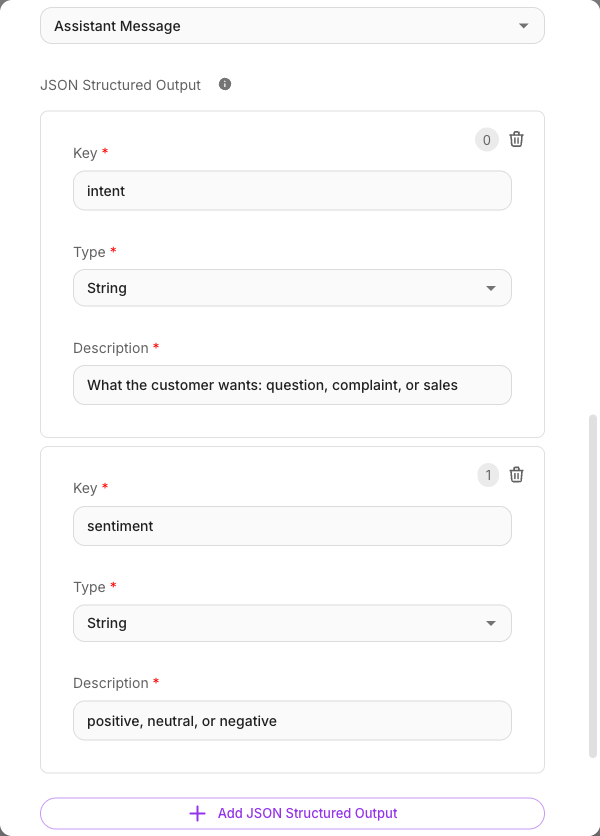
| JSON Yapılandırılmış Çıktı | Modelin serbest metin yerine temiz, yapılandırılmış JSON (anahtarlar, türler, açıklamalar) döndürmesi için bir şema tanımlayın. | Hayır |
| Akış Değişkenleri | Bu node'un çalışırken güncellediği durum anahtarları (tam ayarlarda gösterilir). | Hayır |
| Çıktıyı Sohbette Göster | Bu node'un çıktısının sohbet geçmişinde görünüp görünmeyeceği. Varsayılan olarak açık — aynı metni bir Doğrudan Yanıt node'u da gönderiyorsa kapatın, aksi hâlde ziyaretçi yanıtı iki kez alır. | Hayır |
Çıktılar
LLM node'unun tek bir çıktısı vardır. Yanıtı bir sonraki bağlı node'a akar ve aşağı akışta kullanılabilir. Bir JSON Yapılandırılmış Çıktı şeması tanımladıysanız, tekil alanlara sonraki node'lar tarafından referans verilebilir.
Mesaj dizisi
Mesajlar alanı, sıralı mesajlardan oluşturulan istemdir:
- Sistem — modelin rolünü, tonunu ve kurallarını ayarlar ("Sen tek cümlede yanıt veren özlü bir asistansın.").
- User — üzerinde işlem yapılacak içerik, genellikle
{{$question}}gibi bir değişken. - Asistan / Developer — few-shot örnekleri veya ek yönlendirme için isteğe bağlı mesajlar.
Herhangi bir mesajın içine {{ }} ile değişkenler ekleyebilirsiniz — örneğin gelen mesaj için {{$question}} veya yakalanan bir değer için {{$flow.state.name}}. Bkz. Değişkenler.
Yapılandırılmış çıktı
Modelin, akışınızın üzerinde işlem yapabileceği veri döndürmesine ihtiyaç duyduğunuzda — bir paragraf düzyazı değil — JSON Yapılandırılmış Çıktı'yı açın. Her alanı bir Anahtar, bir Tür (String, Metin Dizisi, Number, Boolean, Enum veya JSON Dizisi) ve modele oraya ne koyacağını söyleyen bir Açıklama ile tanımlarsınız.
Örneğin, intent (Enum: sales, support, other) ve summary (String) içeren bir şema, modelin tam olarak bu iki alanı döndürmesini sağlar. Sonraki node'lar daha sonra bunlara göre dallanabilir veya işlem yapabilir.
Döndürülen alanlara nasıl referans verileceği ve yaygın bir tuzak da dahil olmak üzere tam anlatım için bkz. Structured output.
Örnek
Gelen bir mesajı yönlendirmeden önce sınıflandırın:
- Model: hızlı, düşük maliyetli bir sohbet modeli
- Messages → System: "Kullanıcının mesajını sınıflandır. Yalnızca yapılandırılmış alanlarla yanıt ver."
- Messages → User:
{{$question}} - JSON Yapılandırılmış Çıktı:
intent(Enum:sales, support, other) veurgent(Boolean)
Bundan sonra gelen bir Koşul node'u, intent değerine göre yönlendirme yapabilir.
İpuçları
- Sistem mesajını kısa ve belirgin tutun — çıktı üzerinde en büyük etkiye sahiptir.
- Modelin yanıtı doğrudan müşteriye gidecekse, LLM'i o yoldaki son node olarak yerleştirin.
- Sonraki bir node'un yalnızca metin göstermek değil, bir değeri okuması gerektiğinde her zaman yapılandırılmış çıktı kullanın.
- Araçlara ihtiyacınız olmadığında LLM node'unu Agent node'una tercih edin — daha basit ve daha öngörülebilirdir.
İlgili
- Agent node'u — araç kullanımı ve çok adımlı akıl yürütme için
- Structured output
- Models
- Değişkenler
- Koşul node'u