Araç Node'u
Araç node'u, harici bir sisteme karşı belirli bir eylemi çalıştırır — bir WhatsApp mesajı gönderme, Google Sheets'e bir satır ekleme, bir Zoho CRM kaydı oluşturma, bir API çağırma ve daha fazlası. Agent node'unun aksine (bir aracı ne zaman kullanacağına kendisi karar verir), Araç node'u seçtiğiniz eylemi, akış ona her ulaştığında, eşlediğiniz girdilerle çalıştırır.
Bir akışa ekleme
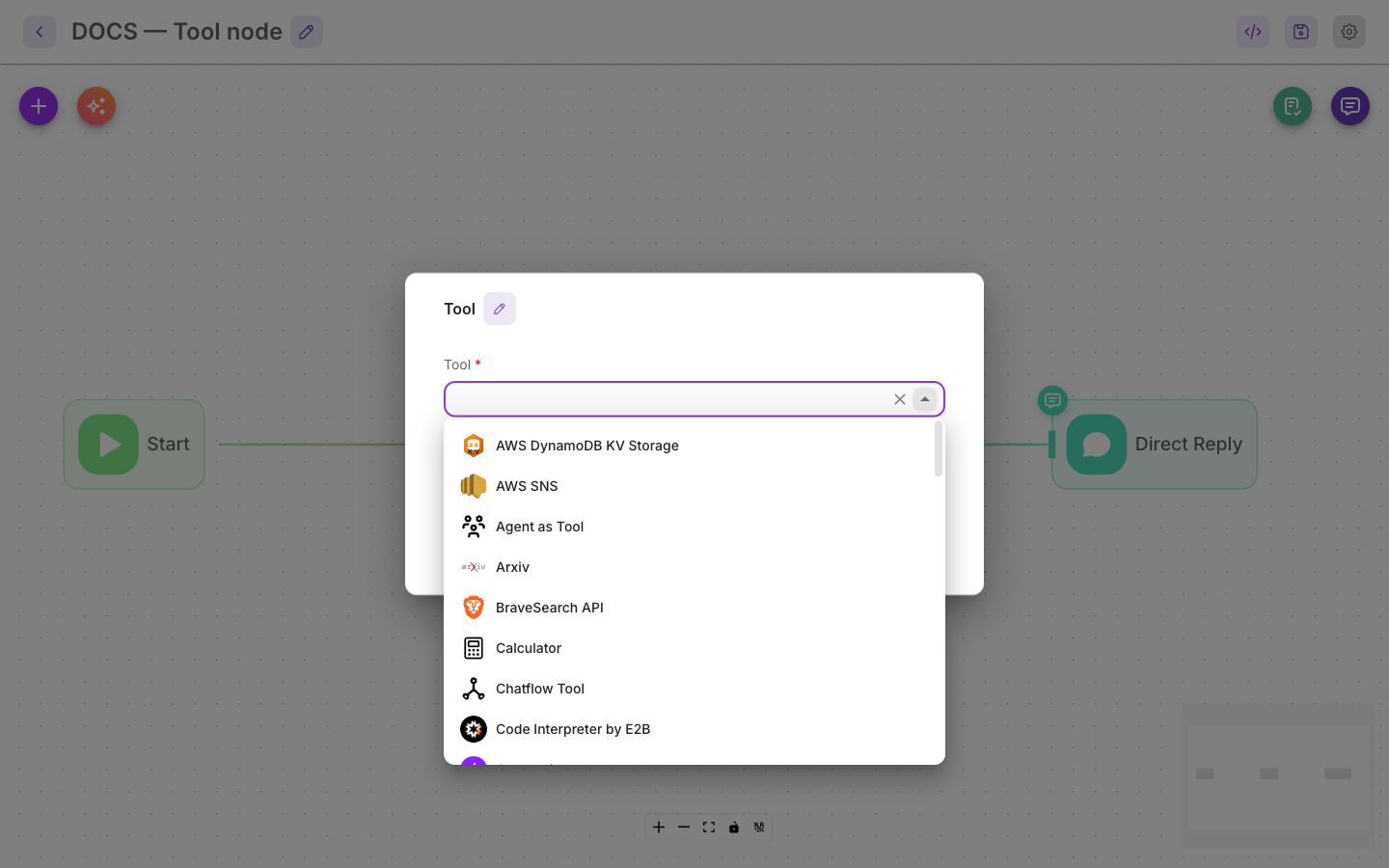
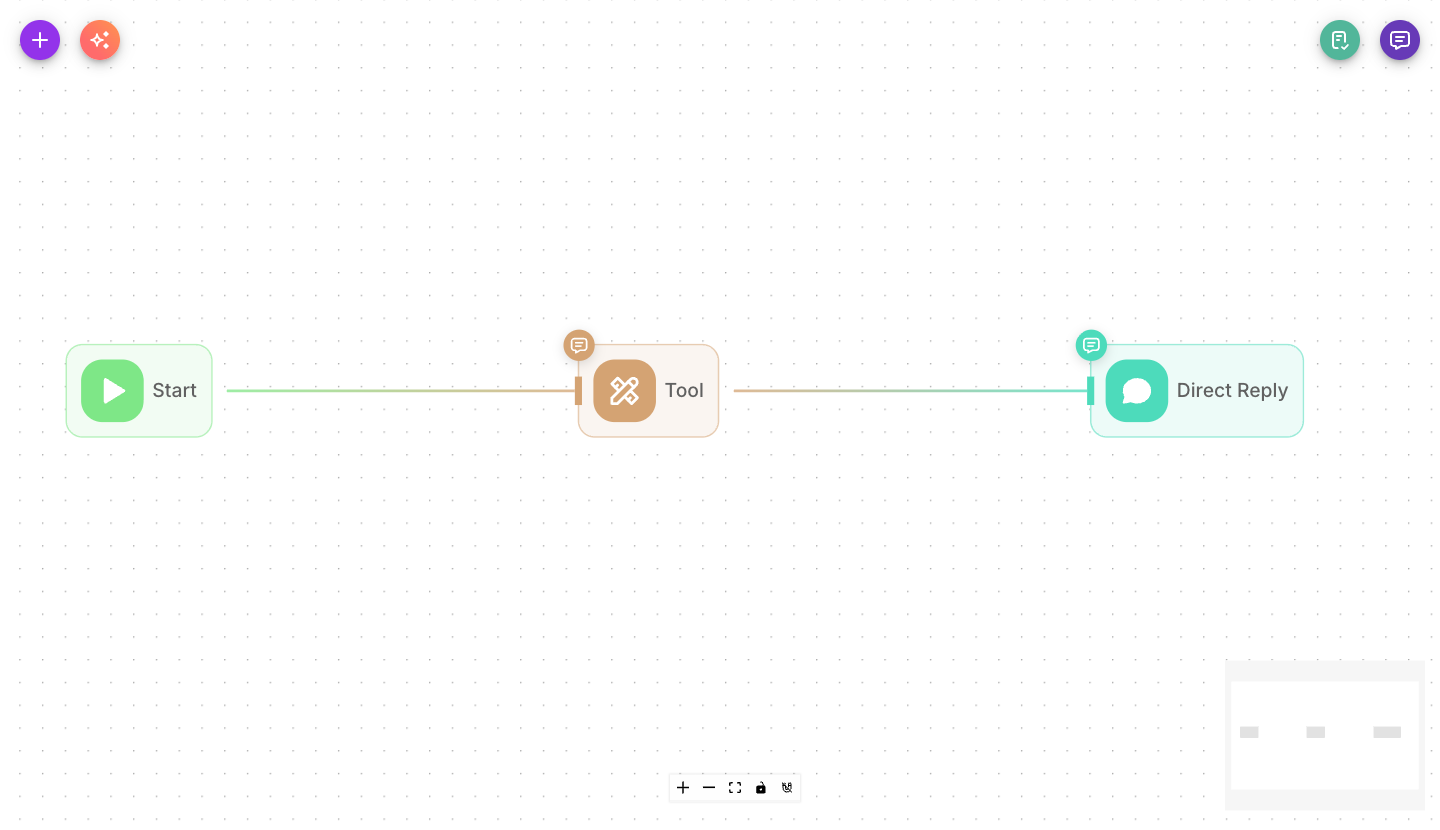
Canvas üzerine bir Araç node'u sürükleyin ve önceki node'u ona bağlayın. Açılır menüden bir araç seçin, gerekiyorsa kimlik bilgisini bağlayın ve girdi argümanlarını eşleyin.
Girdiler
| Parametre | Açıklama | Zorunlu |
|---|---|---|
| Araç | Araç kataloğundan seçilen çalıştırılacak eylem (Google Sheets, WhatsApp, Zoho CRM, HTTP Request ve çok daha fazlası). | Evet |
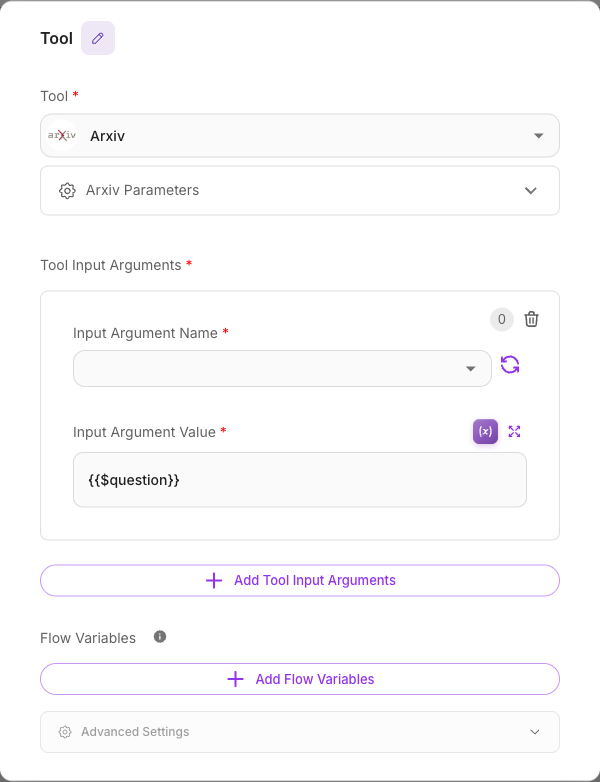
| Araç Giriş Argümanları | Aracın ihtiyaç duyduğu değerler, her argümana eşlenmiş. Her satır bir argüman adı artı bir değerdir; bu değer {{$flow.state.email}} gibi bir değişken olabilir. Mevcut argüman adları seçtiğiniz araca bağlıdır. | Araca bağlı |
| Akış Değişkenleri | Bu node'un çalıştıktan sonra güncellediği durum anahtarları — örneğin, aracın sonucunu sonraki bir node için saklama. Her birinin bir değeri ve isteğe bağlı bir "block empty updates" koruması vardır. | Hayır |
| Çıktıyı Sohbette Göster | Bu node'un çıktısının sohbet geçmişinde görünüp görünmeyeceği. Varsayılan olarak açık. | Hayır |
Çıktılar
Araç node'unun tek bir çıktısı vardır. Aracın döndürdüğü her şey bir sonraki bağlı node'a akar ve aşağı akışta kullanılabilir — ayrıca bunu daha sonra yeniden kullanmak için bir Flow Variable'a yakalayabilirsiniz.
Bir araç seçme
Araç açılır menüsü, çalışma alanınızda mevcut olan her aracı listeler. Birini seçtiğinizde, node o aracın özel ayarlarını ve argüman adlarını ortaya çıkarır. Bazı araçlar kendi başına çalışır (bir hesap makinesi veya tarih/saat yardımcısı gibi); çoğu bir dış servise bağlanır ve bir kimlik bilgisine ihtiyaç duyar.
Kategoriye göre gruplandırılmış mevcut araçların tam listesine Araçlar kataloğu üzerinden göz atın. Öncelikli araçların WhatsApp, Instagram, Zoho CRM, Google Sheets, HTTP Requests, Custom Araç ve MCP dahil olmak üzere kendi ayrıntılı sayfaları vardır.
Argüman eşleme
Çoğu aracın işini yapmak için girdiye ihtiyacı vardır — mesaj gönderilecek telefon numarası, yazılacak satır, ayarlanacak kayıt alanları. Araç Giriş Argümanları'da, her satır bir argüman adını (araç tarafından sunulan) bir değerle eşleştirir. Değerler şunlar olabilir:
- yazdığınız sabit metin,
{{$question}},{{$flow.state.name}}gibi bir değişken veya bir webhook alanı, ya da- her ikisinin bir karışımı.
Canlı konuşma verilerini aracın gerçekleştirdiği eyleme bu şekilde beslersiniz.
Düz metin olmayan argümanlar
Çoğu argüman düz metin alır, ancak bazıları bir liste veya yapılandırılmış bir değer bekler. Hangisi olduğunu argüman adı söyler: parantez içinde bir tip görüyorsanız, değeri JSON olarak yazmalısınız.
| Açılır listedeki argüman adı | Değer nasıl olmalı |
|---|---|
bodyText | Merhaba — düz metin |
buttons (array<{id, title}>) | [{"id":"btn_evet","title":"Evet"},{"id":"btn_hayir","title":"Hayır"}] |
sections (array<{title, rows}>) | [{"title":"Menü","rows":[{"id":"r1","title":"Pizza"}]}] — rows iç içe bir liste |
previewUrl (boolean) | true veya false |
Açılır liste, örnek gerektiren her argümanın altında bir örnek de gösterir. [ veya { ile başlayan
bir değer araç çalışmadan önce JSON'a çevrilir; bu yüzden değişken de kullanabilirsiniz — yeter ki
değişkenin çözüldüğü içerik aynı şekilde olsun (örneğin yapılandırılmış çıktı üreten bir LLM node'u).
Şekil yanlışsa node durur ve mesajda argümanın adı, beklenen tip ve kopyalanabilir bir örnek yer alır
— örneğin "buttons": Expected array, but received string ve ardından
Expected shape: array<{id, title}> — e.g. [{"id":"...","title":"..."}].
Kimlik bilgileri
Harici bir servise ulaşan araçlar bir kimlik bilgisine ihtiyaç duyar — Flowera'nın sizin adınıza hareket etmesine yetki veren bağlantı (bir WhatsApp hesabı, bir Zoho bağlantısı, bir Google hesabı, bir API anahtarı). Aracı yapılandırdığınızda kimlik bilgisini seçer veya oluşturursunuz. Açılır menü boşsa, önce hesabı bağlayın (Entegrasyonlar'dan veya aracın kendi bağlan düğmesinden), ardından node'a geri dönün.
Örnek
Yakalanan bir lead'i bir e-tabloya ekleyin:
- Araç: Google Sheets (satır ekle)
- Araç Giriş Argümanları: e-tablonun sütunlarını eşleyin —
name→{{$flow.state.name}},email→{{$flow.state.email}} - Akış Değişkenleri: sonraki bir onay mesajı için bir
savedbayrağınıtrueolarak saklayın
İpuçları
- Argüman listesi boş görünüyorsa, önce bir araç seçtiğinizden ve kimlik bilgisini bağladığınızdan emin olun — argüman adları seçilen araçtan yüklenir.
- Bir eylemin akıştaki sabit bir noktada güvenilir bir şekilde çalışmasını istediğinizde Araç node'unu kullanın. Yapay zekanın onları çağırıp çağırmayacağına karar vermesini istediğinizde araçları bunun yerine bir Agent node'una ekleyin.
- Önemli sonuçları Akış Değişkenleri'ye yakalayın, böylece sonraki node'lar bunları kullanabilir.
İlgili
- Araçlar kataloğu
- Agent node'u — yapay zekanın araçları seçmesine izin verin
- HTTP node'u — önceden hazırlanmış bir araç olmadan doğrudan herhangi bir API'yi çağırın
- Flow state