Kayıt Olma
Flowera'ya girmek için bir e-posta adresi ve bir şifre yeterlidir. Bu sayfa hesap oluşturmayı, hesabı doğrulamayı ve Flowera'nın sizin için hazırladığı çalışma alanını anlatır — oluşturacağınız her akışın, bağlantı bilgisinin ve dokümanın içinde duracağı kap.
Hesap oluşturma
Flowera uygulamasını açın. Giriş yapmadıysanız Giriş ve Kayıt sekmelerinin bulunduğu karşılama ekranına gelirsiniz.
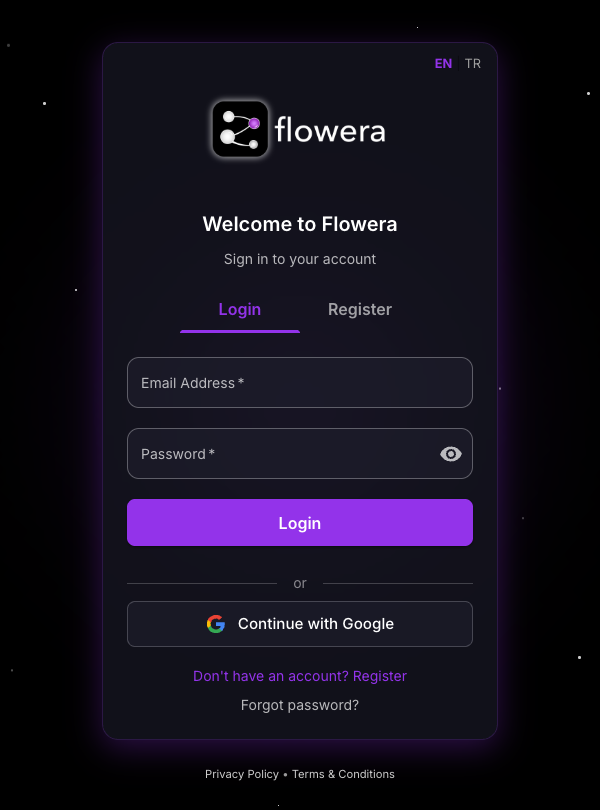
Kayıt sekmesine geçin. Flowera iki şey ister:
| Alan | Notlar |
|---|---|
| E-posta Adresi | Giriş kimliğiniz budur. Posta alabildiğiniz bir adres kullanın — doğrulama ve şifre sıfırlama oraya gider. |
| Şifre | En az 8 karakter; büyük harf, küçük harf, rakam ve özel karakter içermelidir. |
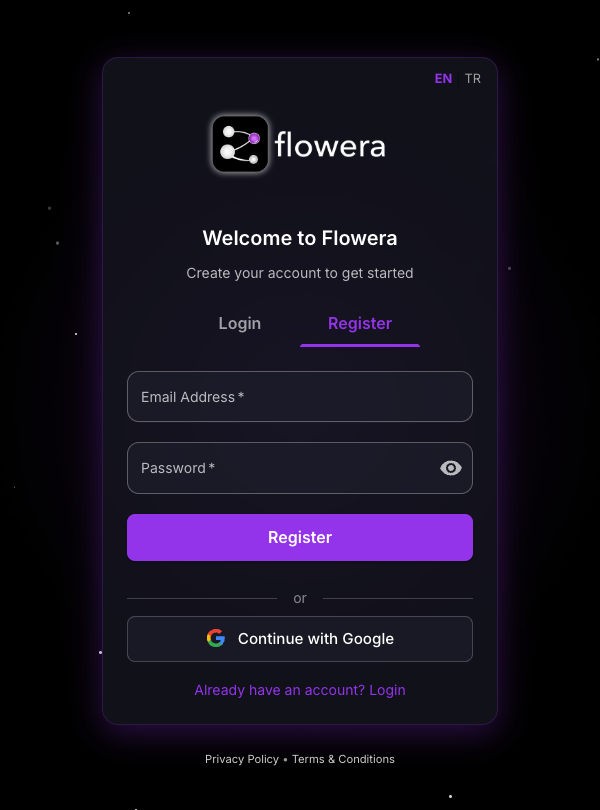
Kayıt Ol düğmesine basın. Bunun yerine Google ile kayıt ol seçeneğiyle bir Google hesabı üzerinden de kaydolabilirsiniz — belirlenecek şifre ve doğrulanacak e-posta olmaz, üstelik doğrudan giriş yapmış olursunuz.
Kullanıcı adı alanı yoktur. Flowera kullanıcı adınızı e-posta adresinizin @ işaretinden
önceki kısmından oluşturur: küçük harfe çevrilir, nokta ve simgelerden arındırılır ve en fazla
20 karakter olur — John.Doe@example.com adresi johndoe olur. O ad alınmışsa sonuna bir ek
gelir (johndoe_1). Kullanıcı adları hesap oluşturulduktan sonra değiştirilemez; profilinizde
ve kişisel çalışma alanınızın adında gördüğünüz ad buradan gelir.
E-posta ve şifreyle kayıt olmak sizi giriş yapmış saymaz. Flowera sizi bir onay mesajıyla Giriş sekmesine geri döndürür; böylece ilk gerçek girişiniz bilinçli bir adım olur.
E-posta doğrulama
Flowera kurulumunuzda e-posta doğrulama açıksa, kayıt olduğunuzda adresinize bir doğrulama bağlantısı gönderilir. Bağlantıya tıklayın, sonra geri dönüp giriş yapın.
Doğrulamadan giriş yapmayı denerseniz Flowera sizi içeri almaz — ama yeni bir doğrulama bağlantısını otomatik olarak gönderir, yani ilk mesajı aramanız gerekmez.
Bazı kurulumlarda ikinci bir kontrol daha vardır: Flowera'nın sizden daha önce görmediği bir ağdan giriş yaptığınızda 6 haneli bir kod e-postayla gelir ve Doğrulama Kodunu Girin ekranı açılır. Devam etmek için kodu yazın; gelmezse Kodu Tekrar Gönder düğmesini kullanın. Bir ağ güvenilir sayıldıktan sonra o ağdan yapılan girişler bu adımı atlar.
İlk çalışma alanınız
Çalışma alanı, oluşturduğunuz her şeyin sınırıdır: agent akışları, bağlantı bilgileri, araçlar, dokümanlar, değişkenler ve API anahtarları yalnızca tek bir çalışma alanına aittir. Çalışma alanları arasında hiçbir şey sızmaz; müşterileri, markaları veya ortamları ayırmak için kullanışlı olmalarının nedeni de budur.
İlk çalışma alanınız siz kayıt olurken sizin için oluşturulur. Adı, kullanıcı adınızın sonuna
-personal eklenerek verilir — yani ayse için ayse-personal — ve o alanın Sahibi
sizsiniz. Flowera aynı anda hesap için bir cüzdan da açar; bkz.
Krediler ve Cüzdan.
Çalışma alanı değiştirici üst çubuktadır. Üyesi olduğunuz tüm çalışma alanlarını listeler, etkin olanı bir onay işaretiyle gösterir ve listenin altında iki eylem sunar.
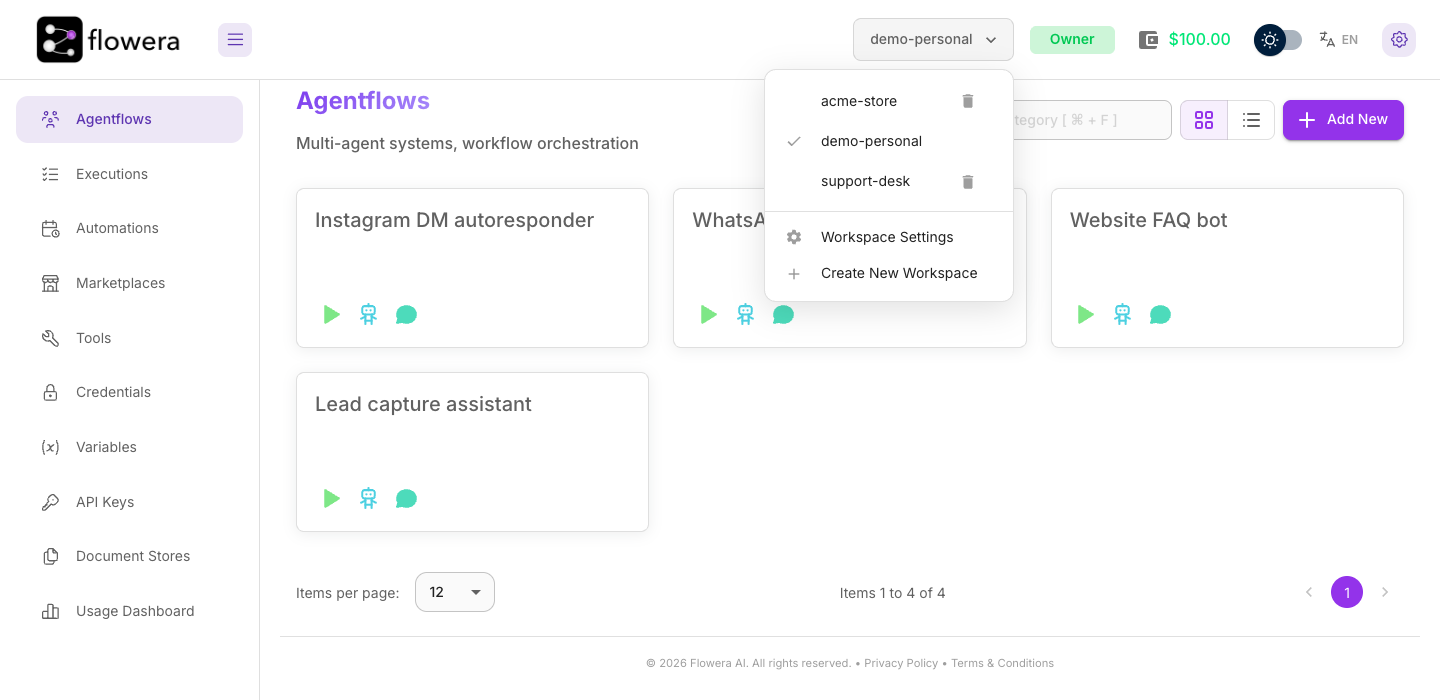
- Çalışma Alanı Ayarları — çalışma alanını yeniden adlandırın ve kimlerin üye olduğunu yönetin.
- Yeni Çalışma Alanı Oluştur — bomboş bir tane başlatın. Örneğin bir müşteri projesiyle kendi denemelerinizi temiz biçimde ayırmak istediğinizde işinize yarar.
Çalışma alanı değiştirdiğinizde uygulama yeniden yüklenir ve gördüğünüz her liste seçtiğiniz çalışma alanına ait olur. Değiştiricinin yanındaki yeşil rozet, etkin çalışma alanındaki rolünüzü gösterir; orada neler yapabileceğinizi bu rol belirler — bkz. Roller ve İzinler.
Tekrar giriş yapma
Uygulamaya dönün ve e-postanız ile şifrenizle ya da Google hesabınızla giriş yapın. Başarılı bir girişten sonra Flowera sizi Agent Akışları sayfasına bırakır.
Şifrenizi mi unuttunuz? Giriş sekmesindeki Şifrenizi mi unuttunuz? bağlantısına basın, e-postanızı girin ve Sıfırlama Bağlantısı Gönder düğmesine basın. Flowera size Şifrenizi Sıfırlayın ekranını açan bir bağlantı gönderir; yeni şifrenizi orada belirlersiniz. Onay mesajı, adresin kayıtlı olup olmadığı konusunda bilerek belirsizdir — böylece hesap araştırmak için kullanılamaz.
Sonraki adımlar
- Arayüz turu — uygulamanın her bölümü ne işe yarar.
- İlk AgentFlow'unuz — yaklaşık on dakikada çalışan bir bot oluşturun.
- Çalışma Alanları — birden fazla çalışma alanı yürütmek ve bunlara insan davet etmek.